
外观
项目与文件工作流
项目适合保存持续任务的目标、说明和上下文,例如代码仓库或一组研究材料。
建立项目
侧栏顶部固定显示模式切换、New Chat 和 Search,账户入口固定在底部。Tools 和 Extensions 位于窗口顶部工具栏,收起侧栏后仍可使用。菜单支持方向键、Home / End 和 Escape;Escape 关闭菜单并返回原按钮。中间剩余空间由 Projects 和 Recents 各占一半,两区独立滚动。协作面板仍可从 Tools 打开。
会话按创建时的模式分类,分支会话保留原会话模式。没有模式信息的旧会话默认归入 Chat。切换模式不会改变会话所属项目,Recents 折叠状态按模式保存。
在 Projects 右侧点击加号,或在聊天输入框上方的项目菜单中选择 Create project。
- 项目名称可留空;留空或只输入空格时,使用第一个所选目录的文件夹名称。手动填写名称时优先使用该名称。
- 添加至少一个本机目录。桌面端可通过 Browse folders 多选,也可填写绝对路径后点击 Add。
- 点击 Create project 保存。
- 在随后出现的信任窗口中检查目录,再选择 Trust folder / Trust folders。
- 从侧栏或项目总览创建后,自动进入 Chat 并选中新项目;从聊天输入框创建后,自动选择该项目。新聊天在发送首条消息时关联项目。
取消信任会保留项目,但不会授予目录信任。以后选择该项目时可以重新确认。未信任全部目录的项目不能发起项目聊天。
例如名称为“网站帮助中心”,目标为“维护中文用户说明”,项目说明写清读者、语气和目录规范,随后开始具体对话。
项目页提供搜索、不同排序方式和编辑信息等入口。
在侧栏管理项目与会话
Projects 标题右侧的 All projects 打开项目总览,加号用于创建项目。点击项目行展开或收起其未归档会话,包含不同模式下的会话;点击子会话才打开聊天。展开项目不会切换当前会话、改变草稿或筛选 Recents。每个项目默认显示五条会话,可用 Show more 展开其余记录。Projects 只列出实际项目,不显示 No project;没有项目时显示 No projects yet。未关联项目的历史会话仍可从 Recents 查看。
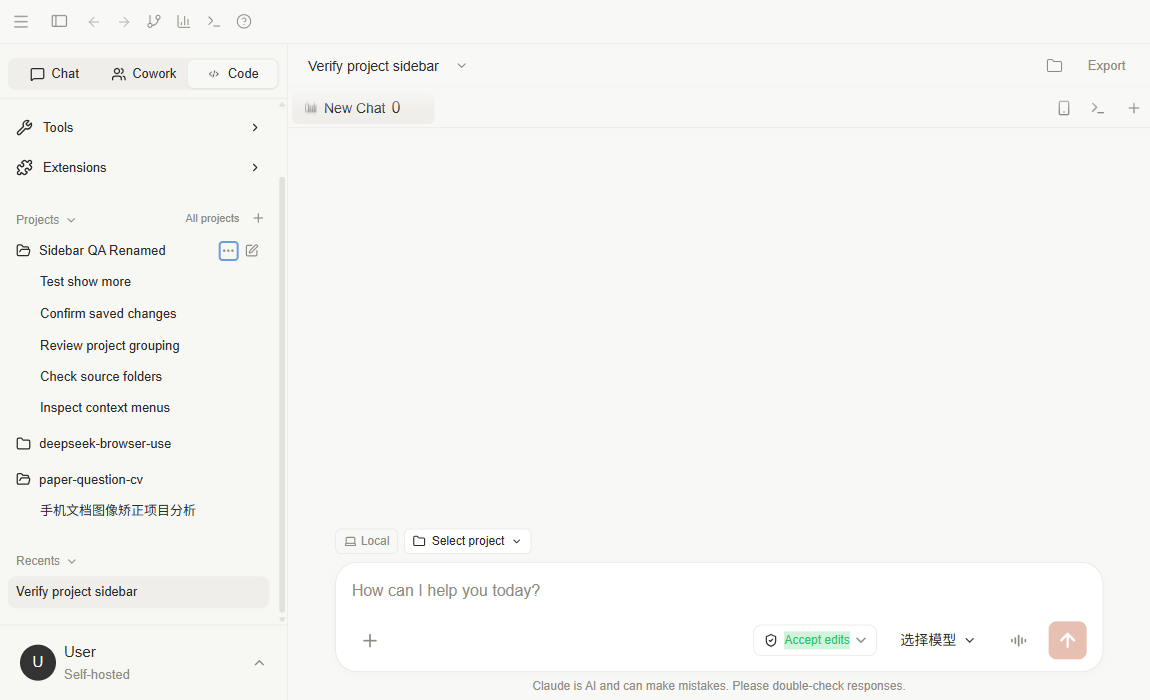
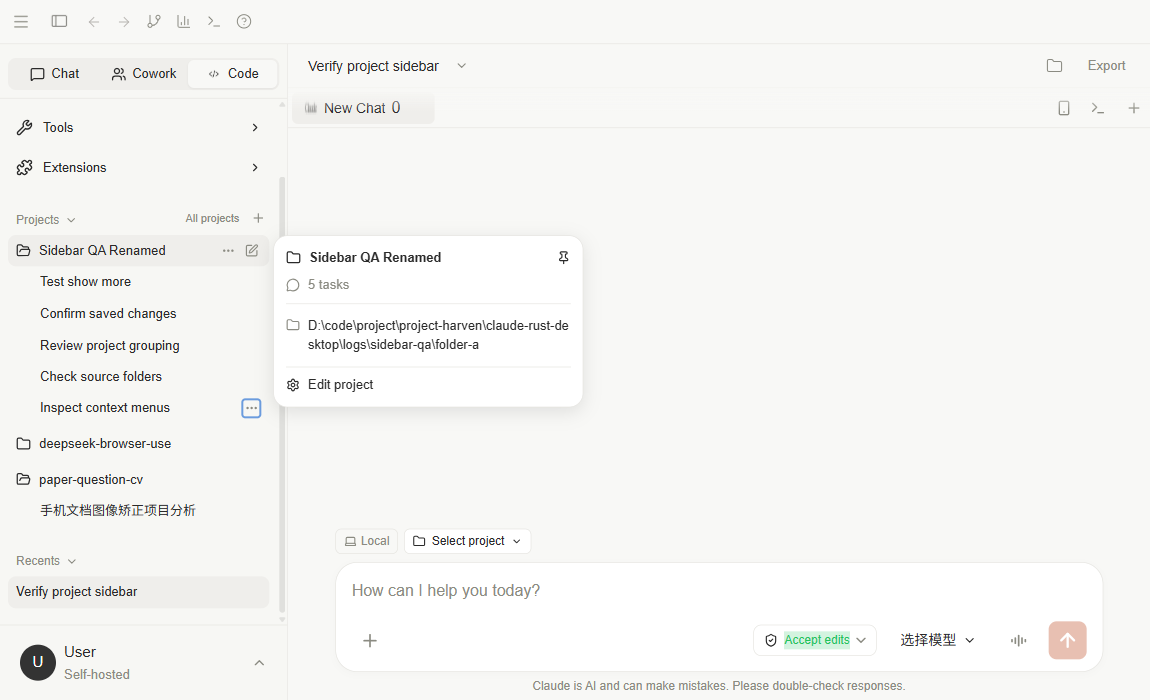
悬停项目显示名称、未归档任务数量、源目录路径和 Edit project 入口。项目右侧的更多菜单提供固定、编辑、在资源管理器中打开、归档项目会话和移除项目;新建会话按钮直接在该项目中创建会话。
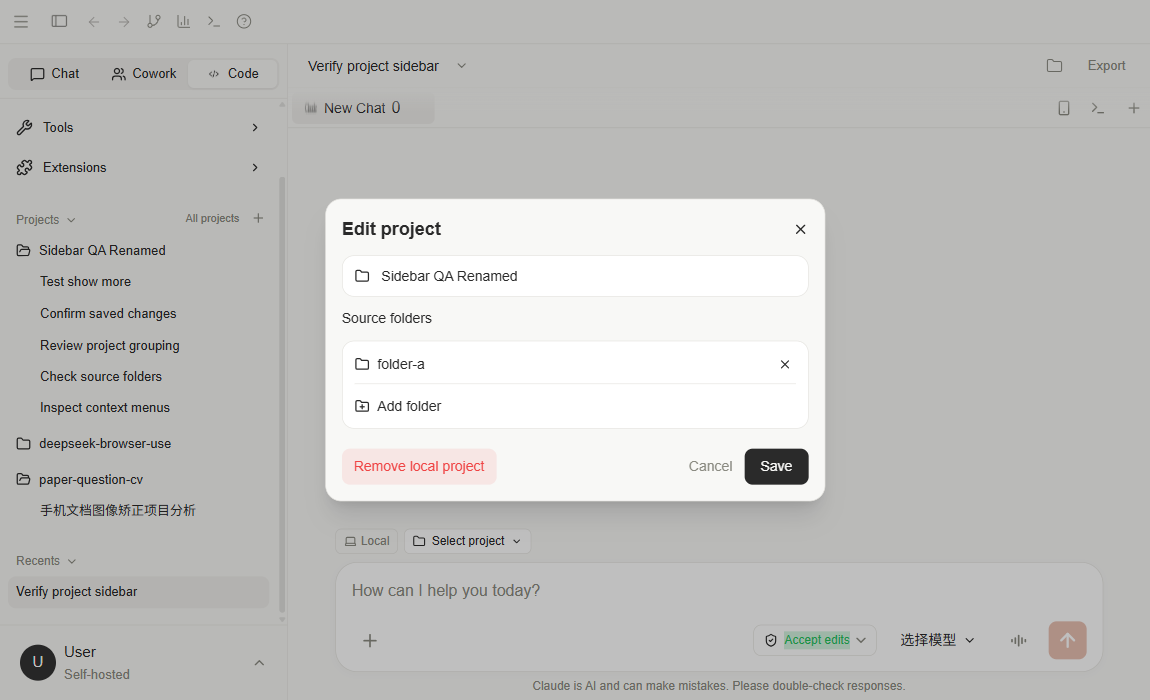
Edit project 可以修改名称及源目录。新增目录仍需在使用前确认信任;项目至少保留一个目录。取消不会提交编辑内容。
Recents 独立显示当前模式分组中最近的未归档会话(Home 合并 Chat、Work、Study,Code 单独显示),不按展开或选中的项目过滤。按最后更新时间排列,缺少更新时间时使用创建时间;默认显示五条,点击 Show more 展开。固定会话保留在列表中,不额外占用第三个分区。空列表显示 No recent chats,标题与半区仍保留。打开会话后选择标记跟随该会话的项目;New Chat 保留当前项目供下次发送使用。项目固定、分区折叠和手动未读标记保存在当前客户端;会话固定与归档保存在数据库。
会话标题、工作区标签及 Chat / Trajectory 位于同一行;长标题截断显示,悬停可查看完整标题。标题下拉保留重命名、导出、删除,并提供 Copy session ID:复制完整的当前会话 ID,剪贴板实际成功后才显示成功提示,失败则提示重试。顶部工具栏的 Terminal 按钮与会话工具栏的 H5、竖向更多按钮已移除;会话 Terminal 按钮和 Tools 中的 Terminal 仍可打开统一右侧终端,H5 仍可从 Extensions 打开。
会话更多菜单支持重命名、固定/取消固定、标记已读/未读和归档。打开未读会话后清除手动未读标记。
- Project:移动到其他项目,或解除当前项目关联。移动后工作目录同步更新;移入未信任项目时先提示确认目录。
- Copy:复制会话路由链接、完整 Markdown 消息或工作目录。链接指向当前应用地址中的对应会话;仅持有链接不会分享本地会话数据。
- Open in → File Explorer:在桌面客户端中打开工作目录。未关联目录时入口禁用。
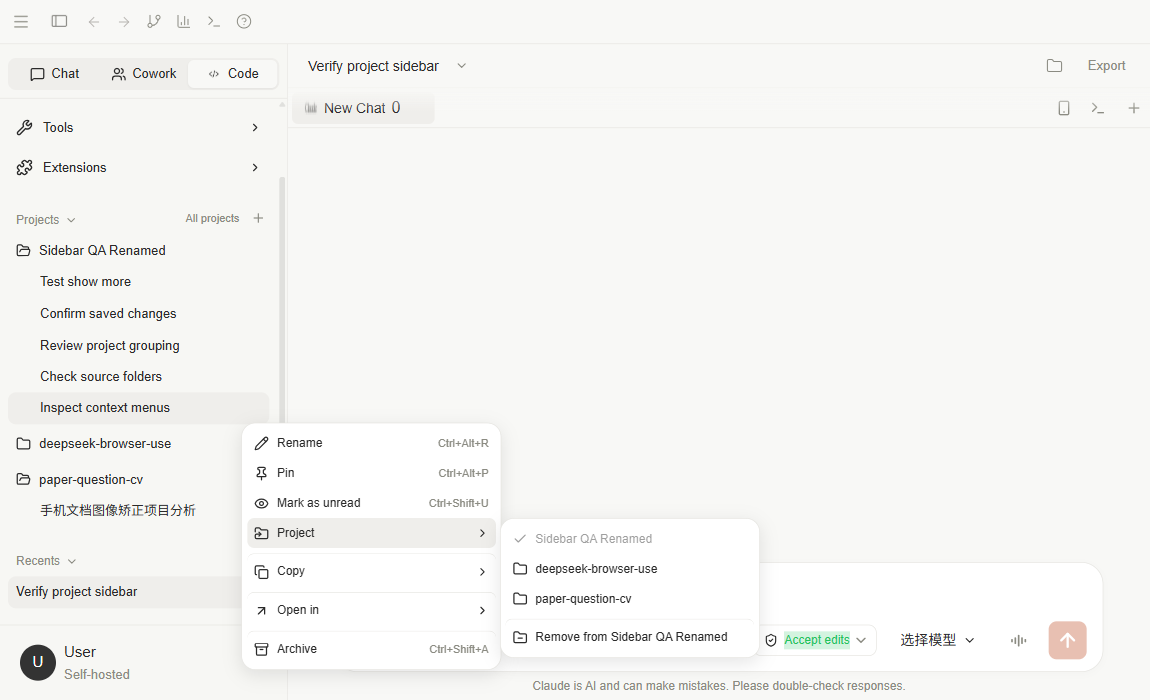
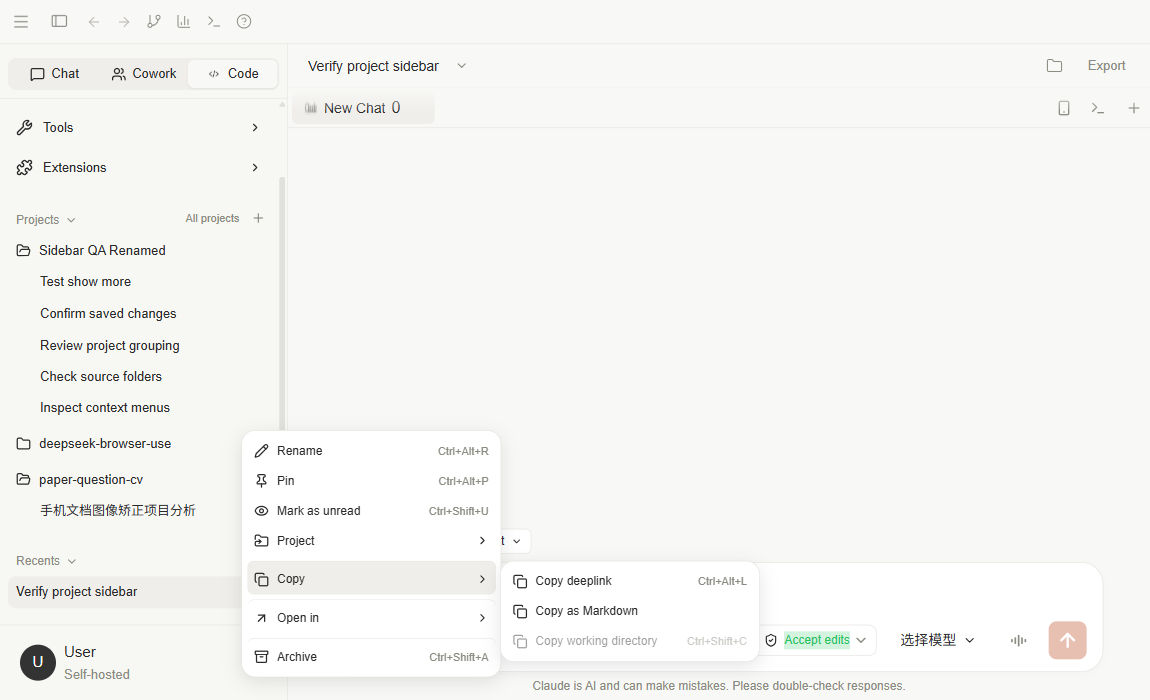
快捷键:重命名 Ctrl+Alt+R,固定 Ctrl+Alt+P,标记未读 Ctrl+Shift+U,复制会话链接 Ctrl+Alt+L,复制工作目录 Ctrl+Shift+C,归档 Ctrl+Shift+A。快捷键作用于当前会话或已打开菜单的会话;输入框和编辑弹窗中不会触发这些操作。
Archive chats 归档该项目所有模式下的会话;记录保留,可在会话总览中查询。Remove project 需要确认,只解除应用中的项目关联,会话保留,磁盘目录与文件不会被删除。
以上截图记录早期菜单样式,具体位置以当前界面为准:顶部提供 Tools / Extensions,侧栏 Projects 展开项目会话,Recents 独立展示最近记录。截图中的 Sidebar QA 项目与英文会话为临时验证数据;旧版验证结果见侧栏项目管理验证。
确认执行位置
聊天输入框上方显示 Local、当前项目和源目录标签。点击项目名称可以选择已创建的项目,或直接创建新项目。发送新聊天时,会话会关联到所选项目;已有聊天也可以更换项目。
Desktop 的 Code 模式发送前必须选择项目,并确认源目录信任。未选项目时发送按钮不可用,按发送快捷键会打开项目菜单并保留草稿;界面不显示常驻警告。New Chat 沿用已有项目选择。Home 的普通聊天仍可使用独立会话工作目录。
第一个源目录作为默认工作目录,其他源目录的完整路径会随项目上下文提供给模型。项目说明也会用于该项目的聊天。
添加和移除目录
点击聊天输入框上方的文件夹加号,编辑项目目录并保存。新增目录需要单独确认信任;已有目录的信任状态保留。
点击目录标签上的 × 可移除目录。项目至少保留一个目录,剩下最后一个时移除按钮不可用。移除首个目录后,下一个目录会成为默认工作目录。
目录变更属于项目,会影响关联会话后续发送时使用的目录。删除后重新添加的目录需要再次确认信任。移除目录只修改项目关联,不删除磁盘文件。
文件、终端与代码差异
文件浏览器查看文件,终端处理命令交互,差异视图检查建议修改,各自依赖后端与系统能力。
- 确认目录和目标文件。
- 让模型说明修改方案。
- 按权限模式批准操作。
- 查看差异和工具结果。
- 运行相关项目检查。
消息显示差异不等于已落盘;应用后仍需检查实际文件。部分差异应用入口直接使用 IPC,普通浏览器需适配。
删除与备份
删除记录前确认关联资料的保留需求。不要假定删除记录等于删除磁盘项目,也不要假定一定能从 UI 恢复。
代码仓库应有自己的版本管理和备份,客户端数据库备份不能代替项目文件备份。
源码参考:SidebarNavigation.tsx、ProjectsPage.tsx、features/project/、src-tauri/src/bridge/routes/projects.rs 和 crates/core/src/db/project_repo.rs。
本轮实现的验证范围见项目工作流验证记录。